
Découvrez l'Excellence du Web
WIA.DIGITAL: Votre Partenaire Digital
Configurer votre compte email sur thunderbird.
Votre compte email professionnel
Félicitations, votre compte e-mail est créé par nos soins, sur les serveurs de Hostinger, avec votre nom de domaine « entreprise« .
Vous pouvez consulter vos emails, rédiger, répondre directement avec le webmail intégré de Hostinger.
Munissez vous de votre adresse email transmise et de votre mot de passe et rendez vous sur le webmail.


Serveur de messagerie préconisé

Mozilla Thunderbird est un logiciel gratuit, open-source et puissant pour gérer ves emails. Voici pourquoi il est un excellent choix :
Atouts majeurs :
– Gratuit et sans publicité : Contrairement à certains clients mail, Thunderbird ne bombarde pas de publicités.
– Personnalisation : Thèmes, extensions et paramètres avancés pour adapter l’outil à vos besoins.
– Gestion multi-comptes : Centralise plusieurs adresses email (Hostinger, Gmail, etc.) en un seul endroit.
– Sécurité : Chiffrement des emails, et les logiciels malveillants.
– Organisation : Filtres intelligents, étiquetage et dossier personnalisés pour trier automatiquement les messages.
– Accessibilité : Disponible sur Windows, macOS et Linux.
– Sauvegarde locale : Les emails sont stockés sur votre ordinateur, ce qui permet d’y accéder même sans connexion internet.
Thunderbird est particulièrement adapté car il prend en charge les protocoles IMAP et SMTP de manière fluide et sécurisée.
Configurer votre compte mail avec thunderbird
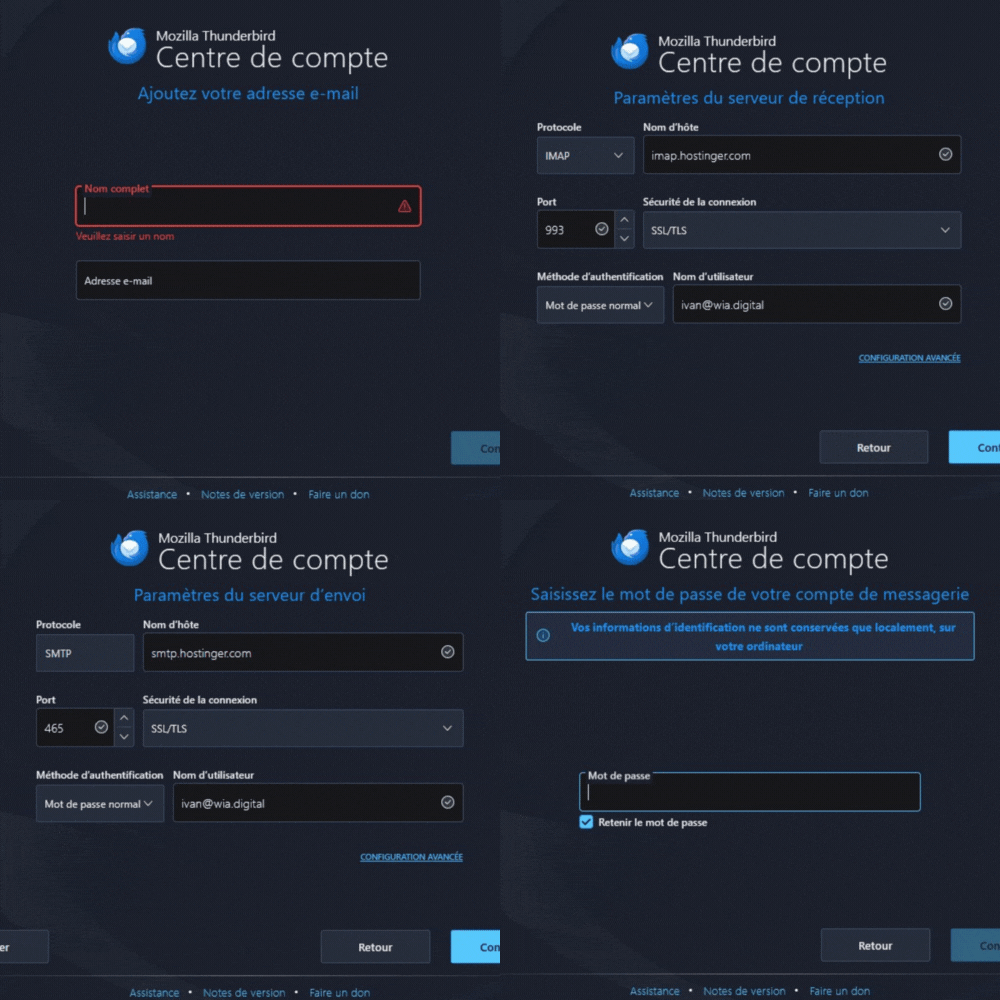
Ajouter un compte email dans Thunderbird
- Se munir de l’adresse email du compte et du mot de passe transmit.
- Ouvrir Thunderbird et cliquer sur le menu (☰) en haut à droite, puis sur Nouveau compte > Adresse email
- Dans la fenêtre qui s’ouvre, entrer votre nom, l’ adresse email Hostinger.
- Coche la case Se souvenir du mot de passe si souhaité.
- Cliquer sur .
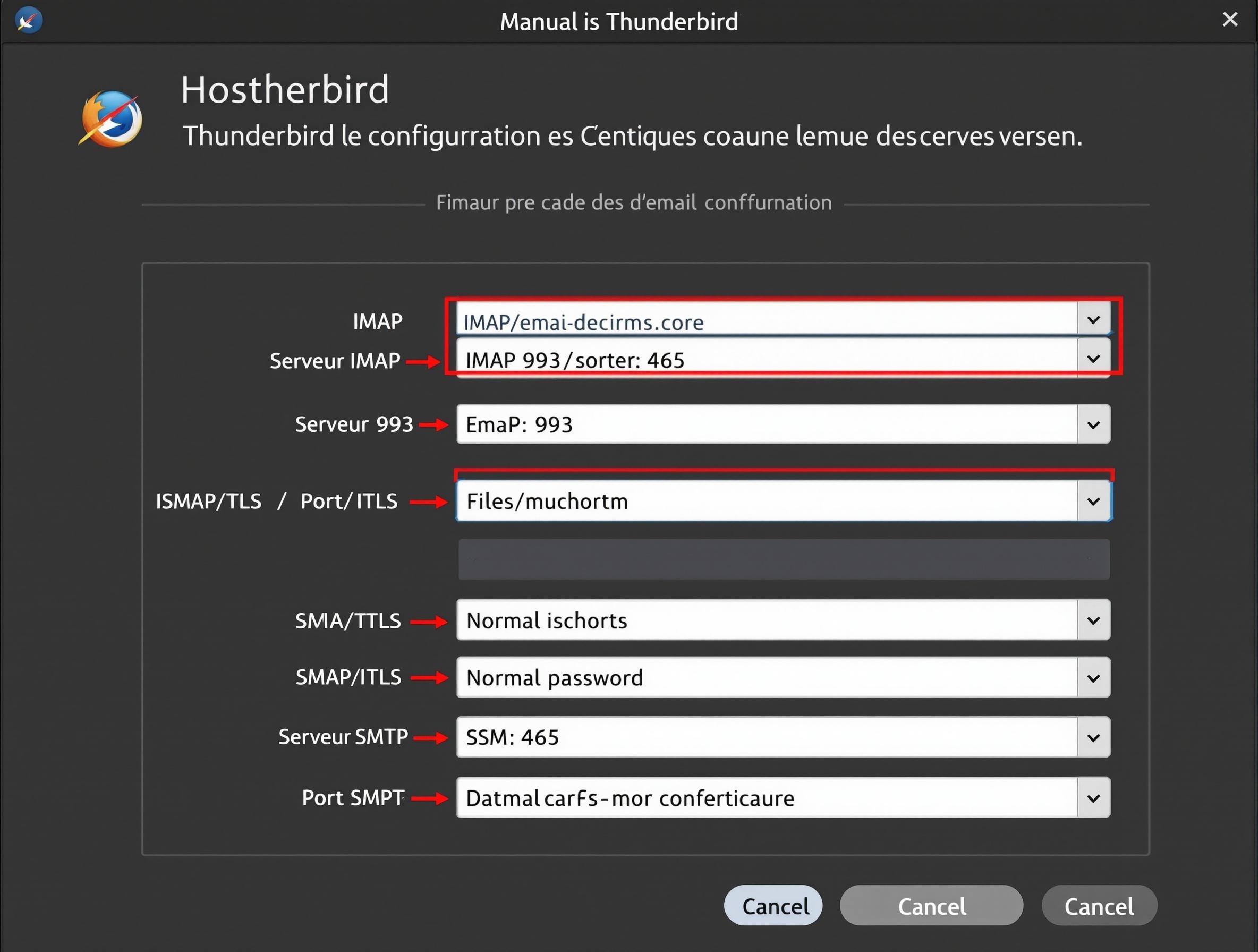
Configurer manuellement les serveurs
- Type de compte : Choisir IMAP (recommandé pour synchroniser vos emails sur tous tes appareils).
- Serveur entrant (IMAP) :
- Nom du serveur :
imap.hostinger.com - Port :
993 - SSL/TLS : SSL/TLS
- Authentification : Mot de passe normal
- Nom d’utilisateur : votre adresse email complète.
- Nom du serveur :
3. Serveur sortant (SMTP) :
- Nom du serveur :
smtp.hostinger.com - Port :
465 - SSL/TLS : SSL/TLS
- Authentification : Mot de passe normal
- Nom d’utilisateur : Votre adresse email complète.
4. Cliquer sur Terminé
Thunderbird va tester la connexion. Si tout est correct, un message de succès sera affiché.
Votre compte email Hostinger est maintenant ajouté !
Vous pouvez envoyer et recevoir des emails directement depuis Thunderbird.
Prenez Contact pour Votre Etude Gratuite
Vous avez un projet de développement web en tête ? Chez WIA.DIGITAL, nous sommes prêts à transformer vos idées en réalité. Avec plus de 15 ans d’expérience, notre équipe est à votre disposition pour discuter de vos besoins et vous offrir une consultation personnalisée. N’attendez plus pour donner vie à vos projets numériques !