
Transformez Votre Vision en Réalité Digitale
Tutoriels pour connexions EMails
Paramétrage de votre compte email Hostinger
Guides illustrés pas à pas pour configurer votre messagerie professionnelle sur tous vos appareils.
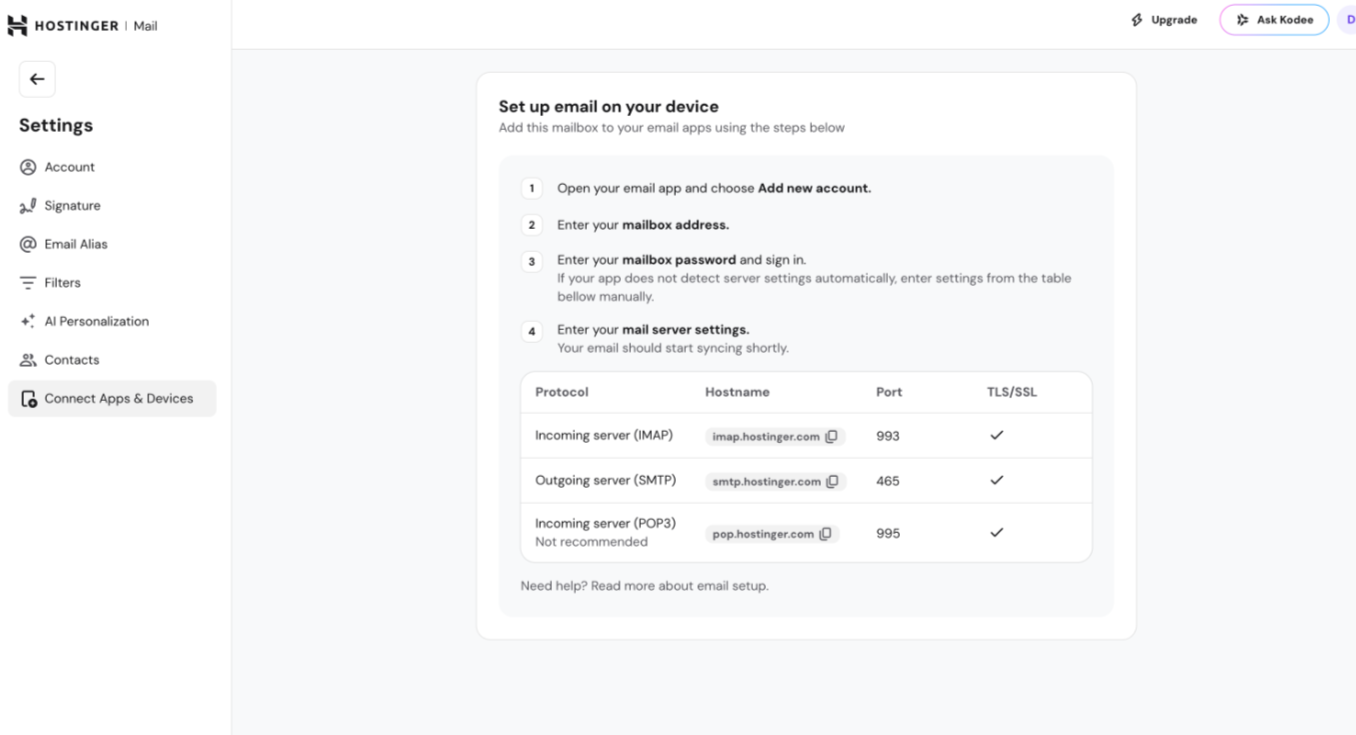
imap.hostinger.com · 993 · SSL/TLSsmtp.hostinger.com · 465 · SSL/TLSpop.hostinger.com · 995 · SSL/TLS🌐 Accéder au Webmail Hostinger
Le webmail vous permet de consulter et d'envoyer vos emails directement depuis un navigateur, sans aucune installation. Accessible depuis n'importe quel appareil.
Étape 1 — Se rendre sur le Webmail
- Ouvrez votre navigateur (Chrome, Firefox, Safari, Edge…) et allez sur mail.hostinger.com

Étape 2 — Se connecter
- Saisissez votre adresse email complète (ex :
contact@votredomaine.com). - Entrez votre mot de passe transmis par WIA.DIGITAL.
- Cliquez sur Se connecter.
🤖 Paramétrage sur Android (App Mail native)
Ces instructions s'appliquent à l'application Mail native Android (Samsung Mail, Xiaomi Mail, Huawei Mail, etc.). Munissez-vous de votre adresse email et de votre mot de passe.
Étape 1 — Ouvrir les Paramètres
- Ouvrez l'application Paramètres de votre téléphone.
- Appuyez sur Comptes et sauvegarde (ou Comptes).
- Appuyez sur Ajouter un compte.
- Choisissez Email ou IMAP dans la liste.
Étape 2 — Saisie de l'adresse et du mot de passe
- Entrez votre adresse email complète.
- Entrez votre mot de passe.
- Appuyez sur Suivant. Si la configuration automatique échoue → choisissez Configuration manuelle > IMAP.
Étape 3 — Serveurs IMAP et SMTP
- Remplissez les champs du serveur entrant puis sortant exactement comme ci-dessous.
📥 Serveur entrant (IMAP)
📤 Serveur sortant (SMTP)
Étape 4 — Finalisation
- Choisissez la fréquence de synchronisation souhaitée.
- Donnez un nom au compte (ex : Pro – MonEntreprise).
- Appuyez sur Terminer.
📘 Paramétrage sur Microsoft Outlook
✅ Solution recommandée : Utilisez Mozilla Thunderbird (onglet dédié ci-contre), qui fonctionne parfaitement avec Hostinger et est gratuit.
⚠️ Outlook classique : La version classique fonctionne encore, mais est en cours de disparition. Les instructions ci-dessous s'appliquent uniquement à Outlook classique.
Outlook Classique (PC — versions 2016 à 2021)
- Ouvrez Microsoft Outlook et cliquez sur Fichier > Ajouter un compte.
- Entrez votre adresse email, cliquez sur Options avancées, cochez Configurer mon compte manuellement puis Connexion.
- Choisissez IMAP dans la liste.
📥 Serveur entrant (IMAP)
📤 Serveur sortant (SMTP)
- Entrez votre mot de passe, cochez Mémoriser et cliquez sur Connexion.
- Un message « Compte ajouté avec succès » s'affiche. Cliquez sur Terminé.
🦅 Paramétrage sur Mozilla Thunderbird
Mozilla Thunderbird est gratuit, open-source, sécurisé et recommandé par WIA.DIGITAL. C'est l'alternative idéale au nouvel Outlook qui ne supporte plus IMAP.
Étape 1 — Télécharger et installer Thunderbird
- Rendez-vous sur thunderbird.net et téléchargez la version pour votre système (Windows / macOS / Linux).
- Installez le logiciel en suivant les instructions à l'écran.

Étape 2 — Ajouter votre compte email
- Ouvrez Thunderbird et cliquez sur le menu ☰ en haut à droite.
- Allez sur Nouveau compte > Adresse email.
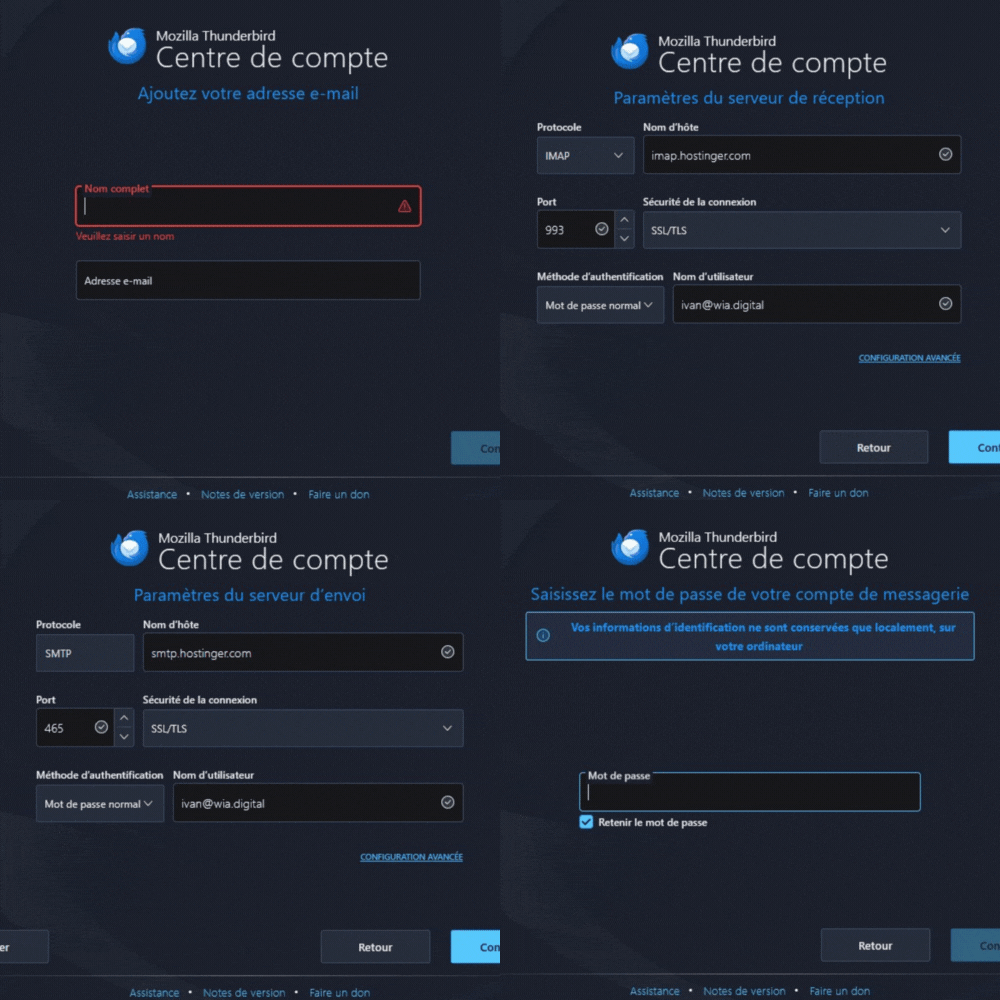
- Entrez votre nom, votre adresse email Hostinger et votre mot de passe.
- Cochez Se souvenir du mot de passe si souhaité.
- Cliquez sur Configurer manuellement.
Étape 3 — Configurer les serveurs manuellement
- Choisissez le type IMAP (recommandé).
- Remplissez les champs comme indiqué ci-dessous.
- Cliquez sur Terminé.
📥 Serveur entrant (IMAP)
📤 Serveur sortant (SMTP)
📬 Ajouter votre email Hostinger dans Gmail
✅ Ce qui fonctionne encore : L'application Gmail mobile (Android & iOS) supporte toujours l'IMAP pour les comptes externes.
Via l'application Gmail Mobile (Android & iPhone) — ✅ Toujours disponible
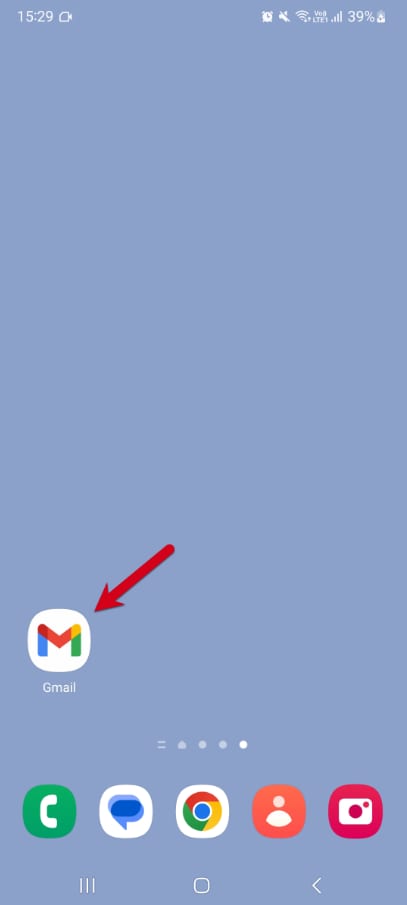
- Ouvrez l'application Gmail sur votre smartphone.
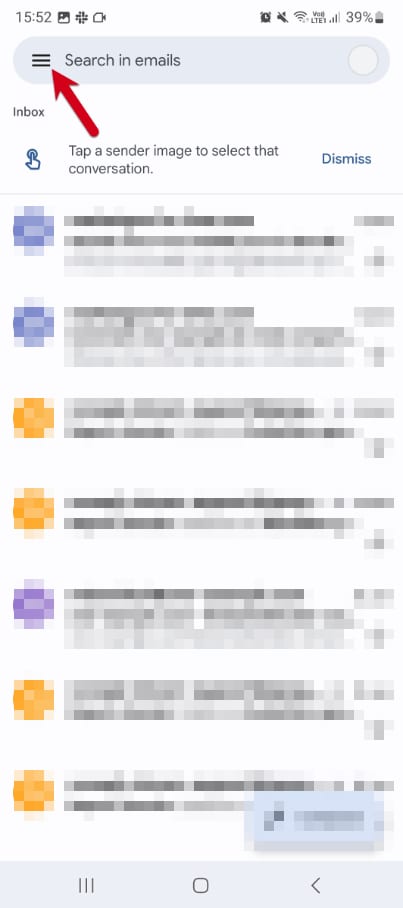
- Appuyez sur l'icône ☰ en haut à gauche pour ouvrir le menu latéral.
- Faites défiler vers le bas et appuyez sur Paramètres.
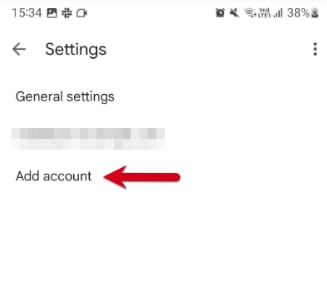
- Appuyez sur Ajouter un compte.
- Choisissez Autre dans la liste des types de comptes.
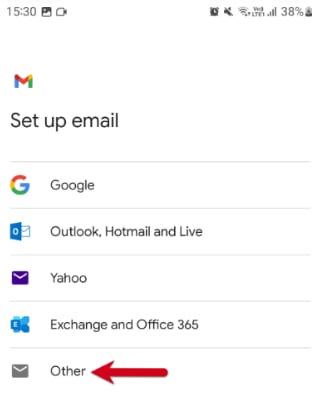
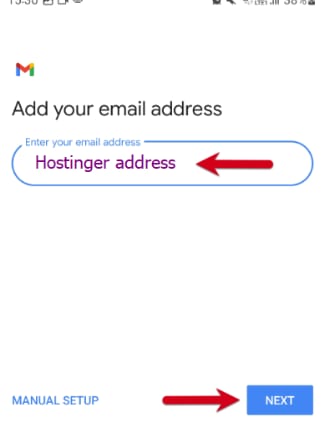
- Entrez votre adresse email complète et appuyez sur Suivant.
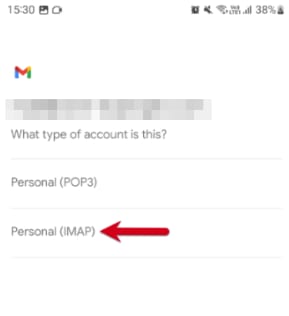
- Choisissez IMAP comme type de compte.
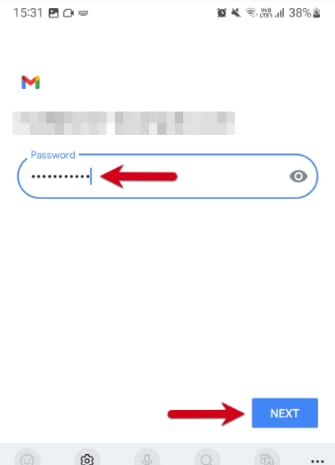
- Entrez votre mot de passe.
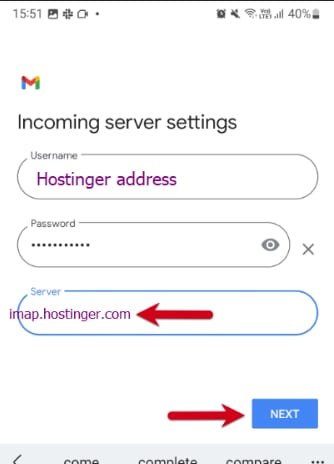
- Pour le serveur entrant, saisissez
imap.hostinger.comet appuyez sur Suivant.
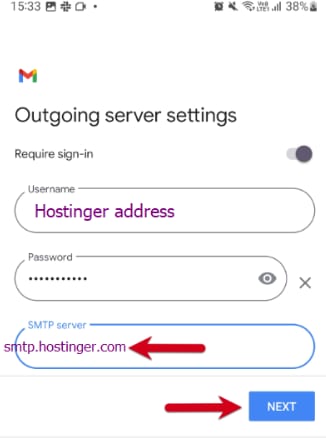
- Pour le serveur sortant, saisissez
smtp.hostinger.comet appuyez sur Suivant.
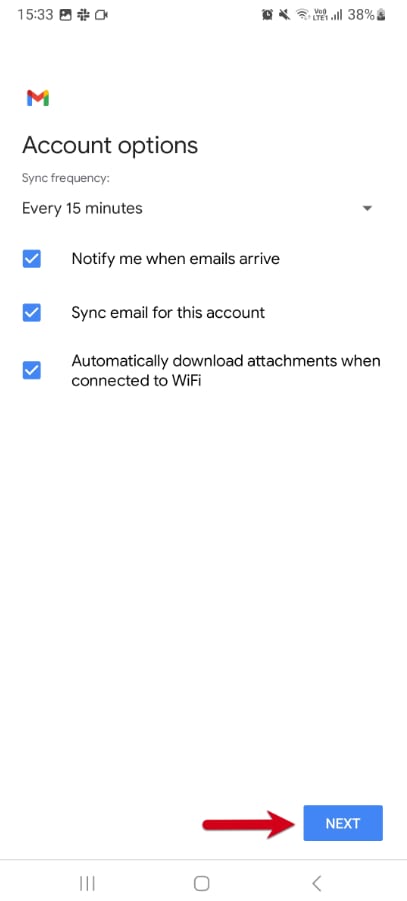
- Choisissez vos préférences de synchronisation, puis appuyez sur Suivant.
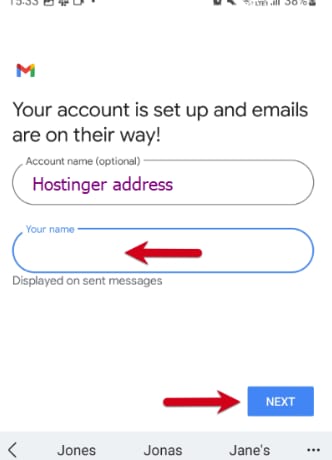
- Donnez un nom au compte et finalisez en appuyant sur Suivant.
🍎 Paramétrage sur Apple Mail (iPhone, iPad, Mac)
L'application Mail d'Apple est intégrée sur tous les appareils Apple. La procédure est similaire sur iPhone, iPad et Mac.
Sur iPhone / iPad — iOS
- Ouvrez Réglages sur votre iPhone.
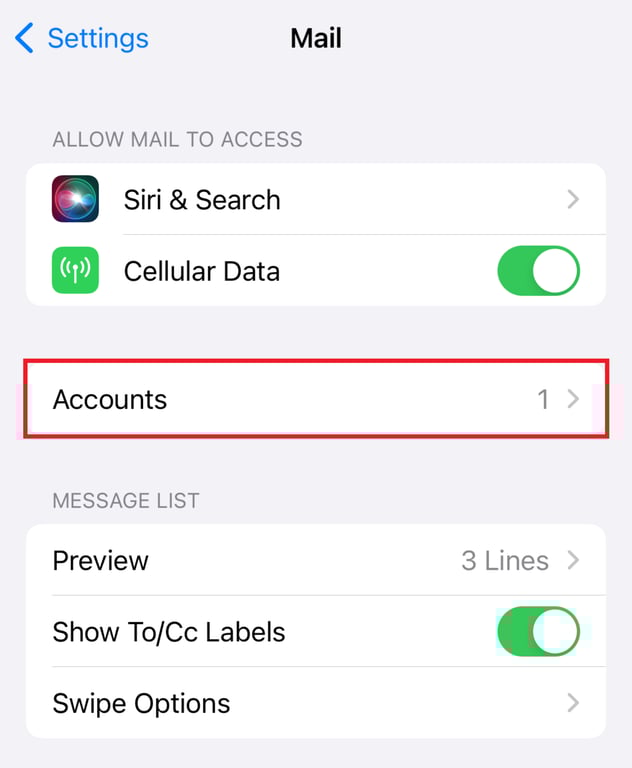
- Faites défiler et appuyez sur Mail.
- Appuyez sur Comptes.
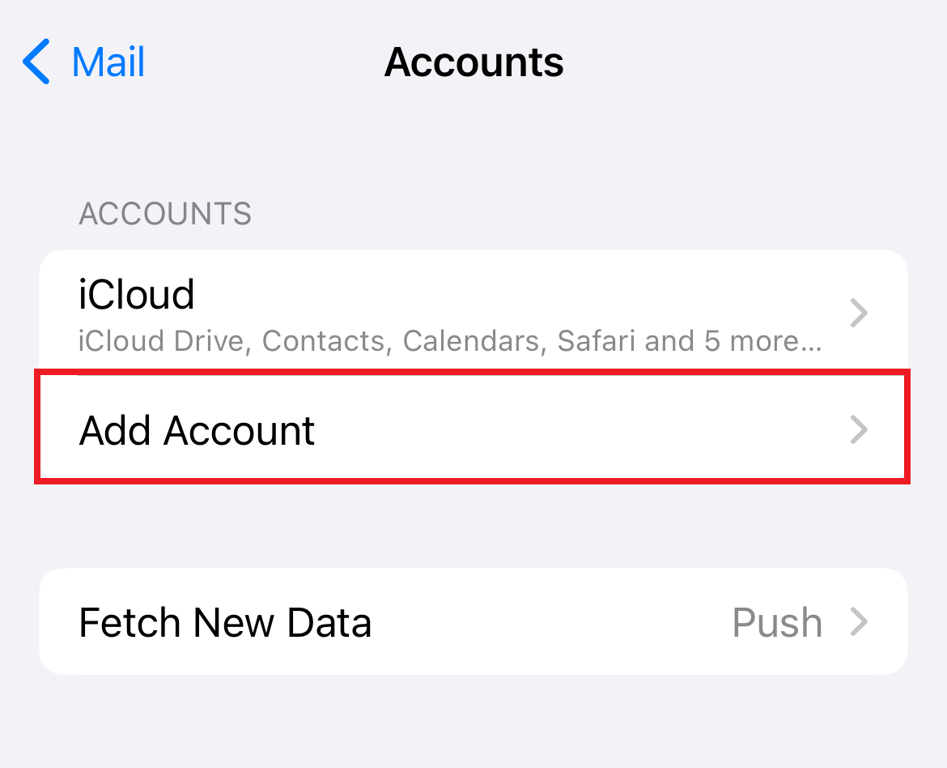
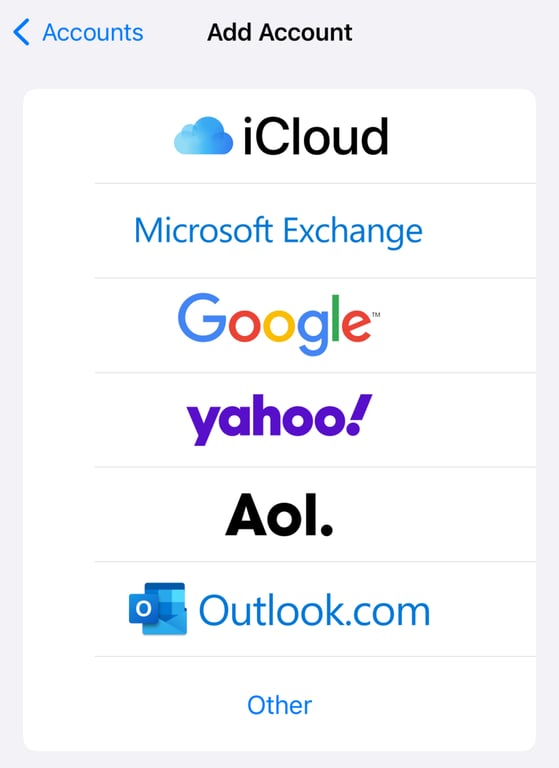
- Appuyez sur Ajouter un compte, puis choisissez Autre (tout en bas).
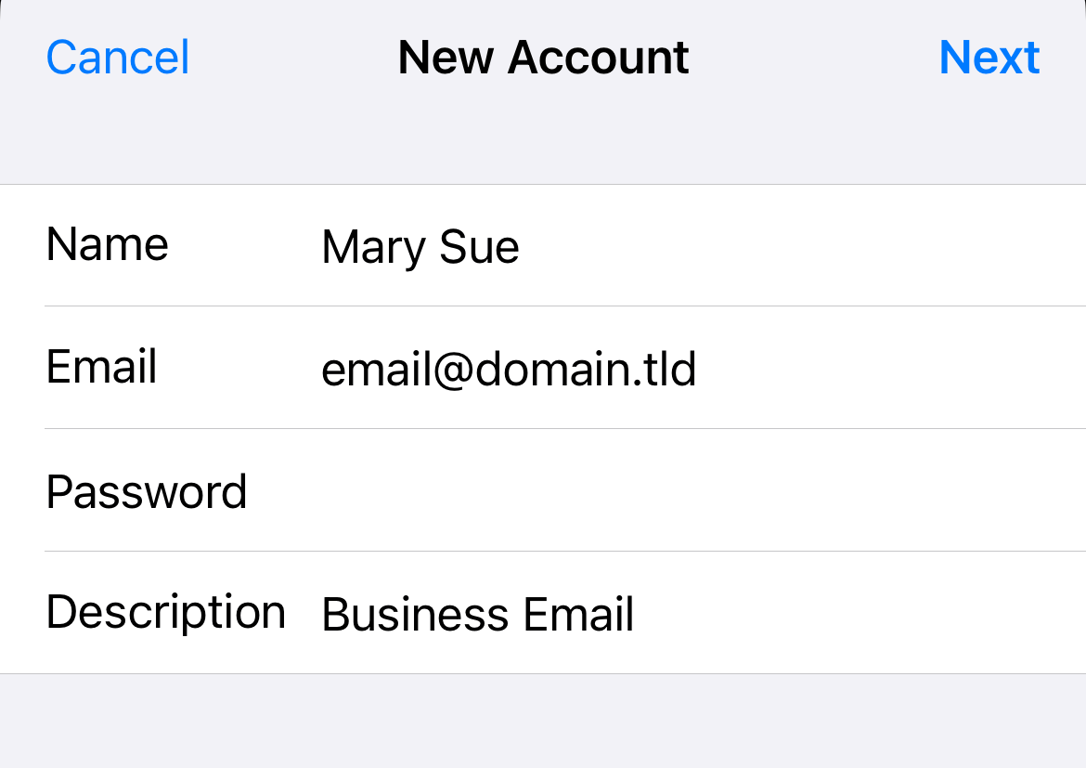
- Appuyez sur Ajouter un compte Mail.
- Remplissez le formulaire : Nom, Adresse, Mot de passe, Description.
- Appuyez sur Suivant — iOS tente une configuration automatique.
- Si elle échoue, sélectionnez IMAP en haut et renseignez les serveurs manuellement.
📥 Serveur entrant
📤 Serveur sortant
- Appuyez sur Enregistrer. iOS vérifie les paramètres et confirme.
Sur Mac — Application Mail
- Ouvrez Mail sur votre Mac.
- Dans la barre de menu : Mail > Ajouter un compte.
- Choisissez Autre compte Mail… et cliquez sur Continuer.
- Entrez votre nom, adresse email et mot de passe, puis Se connecter.
- Si la détection automatique échoue, renseignez : type IMAP, serveur entrant
imap.hostinger.comport993, serveur sortantsmtp.hostinger.comport465. - Cliquez sur Se connecter.
📱 Paramètres universels — Toutes applications email
Ces paramètres fonctionnent avec toute application email compatible IMAP/SMTP : Samsung Email, Aqua Mail, FairEmail, Spark, Edison Mail, ProtonMail Bridge, etc.
Procédure générale
- Ouvrez l'application et cherchez Ajouter un compte (dans les paramètres ⚙️ ou menu ☰).
- Si votre domaine n'est pas reconnu automatiquement, choisissez Configuration manuelle ou IMAP.
- Entrez votre adresse email complète et votre mot de passe.
- Renseignez le serveur entrant (IMAP) et le serveur sortant (SMTP).
- Validez et testez la connexion.
📥 IMAP — Réception
📤 SMTP — Envoi
Erreurs fréquentes et solutions
- Erreur d'authentification : vérifiez que le nom d'utilisateur est bien votre adresse email complète (pas juste ce qui précède le @).
- Connexion refusée : les ports 993 et 465 peuvent être bloqués par un pare-feu. Essayez le port
587avecSTARTTLSpour le SMTP. - Certificat non reconnu : acceptez le certificat SSL proposé par l'application.
- Emails pas reçus : vérifiez que le protocole IMAP est sélectionné (pas POP3 si vous utilisez plusieurs appareils).